Tutorial 1: Pemetaan Lahan & Kebun (Grid Poligon)
Pemetaan area lahan perkebunan, perumahan, tambang, atau kawasan persawahan adalah pekerjaan paling umum bagi pilot drone pemetaan. TW-Mapper Mobile menggunakan pola jalur zig-zag cerdas (Boustrophedon Grid) yang menyelaraskan rute terbang dengan sisi terpanjang lahan untuk menghemat baterai.
📋 Langkah-langkah Praktis di Layar
Section titled “📋 Langkah-langkah Praktis di Layar”flowchart TD
A["Langkah 1: Tentukan Batas Lahan di Peta"] --> B["Langkah 2: Pilih Model Drone Anda"]
B --> C["Langkah 3: Atur Ketinggian Terbang & Target GSD"]
C --> D["Langkah 4: Tentukan Persentase Overlap Foto"]
D --> E["Langkah 5: Periksa Estimasi Waktu & Baterai"]
E --> F["Langkah 6: Tekan Injeksi Misi KMZ"]
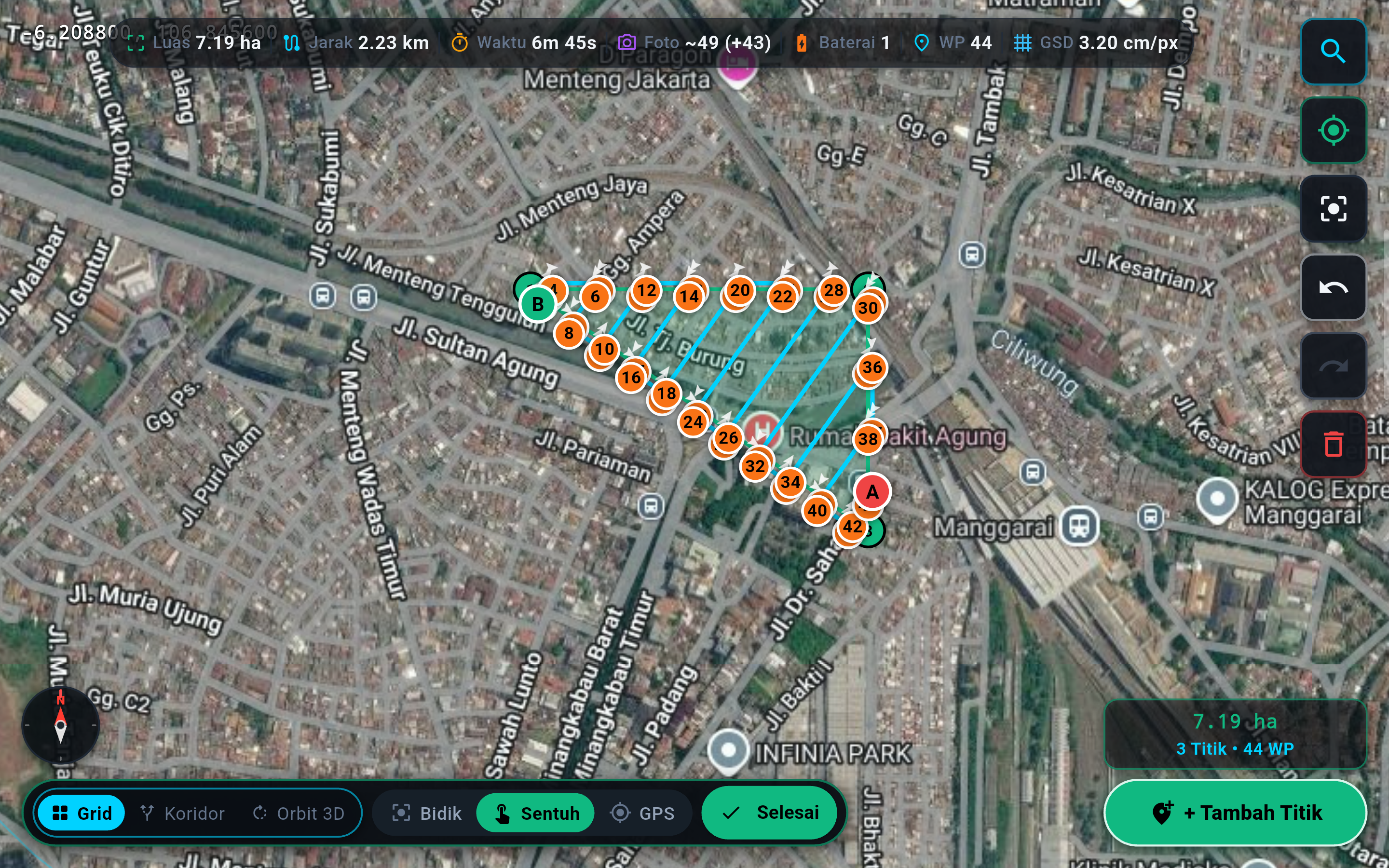
[!NOTE] Gambar 2.1: Tampilan perencanaan misi lahan. (1) Sentuh patok sudut kebun, (2) Batas poligon cyan dan jalur zig-zag otomatis membentang sejajar sisi terpanjang lahan, (3) Panel parameter ketinggian dan overlap, dan (4) Tombol injeksi langsung ke DJI Fly.
Langkah 1: Tandai Batas Lahan pada Peta
Section titled “Langkah 1: Tandai Batas Lahan pada Peta”- Buka aplikasi TW-Mapper Mobile.
- Geser peta ke lokasi lahan yang ingin Anda petakan.
- Ketuk ikon Pensil/Titik (📍) pada bilah alat kiri.
- Sentuh layar di setiap sudut patok batas tanah Anda (minimal 3 titik). Garis batas poligon berwarna cyan akan otomatis menghubungkan setiap titik.
- Secara otomatis, jalur garis terbang bergaris zig-zag akan terbentang rapi di dalam lahan Anda.
Langkah 2: Pilih Model Drone Anda
Section titled “Langkah 2: Pilih Model Drone Anda”Di panel sebelah kanan, pilih tipe drone yang Anda gunakan hari ini (misal: DJI Air 3 atau Mini 4 Pro). Aplikasi akan langsung mengambil data ukuran sensor dan lensa kamera drone tersebut secara presisi.
Langkah 3: Atur Ketinggian Terbang ()
Section titled “Langkah 3: Atur Ketinggian Terbang (HHH)”- Geser slider ketinggian, misalnya ke angka 80 meter.
- Perhatikan label GSD: Di ketinggian 80m pada DJI Air 3, resolusi tanah adalah sekitar 2.1 cm/pixel.
- Aturan umum: Makin tinggi terbang, cakupan area makin luas dan cepat selesai, namun detail pixel tanah makin besar.
Langkah 4: Atur Overlap Foto (Frontlap & Sidelap)
Section titled “Langkah 4: Atur Overlap Foto (Frontlap & Sidelap)”- Frontlap (Overlap Depan): Atur di rentang 75% – 80%. Ini adalah persentase tumpang-tindih foto searah laju terbang drone.
- Sidelap (Overlap Samping): Atur di rentang 65% – 70%. Ini adalah jarak tumpang-tindih antar baris lajur terbang yang bersebelahan.
Langkah 5: Amati Kecepatan Aman
Section titled “Langkah 5: Amati Kecepatan Aman”Perhatikan slider kecepatan. Jika Anda memilih overlap rapat di ketinggian rendah, sistem secara otomatis membatasi kecepatan maksimum (misal: 6.0 m/s) agar kamera tidak kepayahan menyimpan foto ke kartu memori.
Langkah 6: Tekan Tombol “Injeksi Misi KMZ”
Section titled “Langkah 6: Tekan Tombol “Injeksi Misi KMZ””- Tekan tombol biru besar “Injeksi Misi KMZ”.
- Pilih slot misi di DJI Fly yang ingin Anda gunakan.
- Tekan “Terapkan & Timpa”.
- Misi Anda kini sudah tersimpan rapi di dalam DJI Fly dan siap diterbangkan!