Panduan Instalasi di DJI RC 2 / RC Pro
Jika Anda memiliki remote berlayar bawaan seperti DJI RC 2 (bawaan Air 3 atau Mini 4 Pro) atau DJI RC Pro (bawaan Mavic 3), Anda dapat memasang TW-Mapper langsung di dalam remote tersebut.
📥 Persiapan File Instalasi
Section titled “📥 Persiapan File Instalasi”- Unduh paket zip rilis resmi:
TW Mapper DJI RC 2 + HELPER.zip. - Ekstrak file zip tersebut di komputer atau laptop. Anda akan melihat 3 berkas file:
01_PackageInstaller.apk(Utilitas pemasang aplikasi)02_FileManager.apk(Pintasan DocumentsUI)TW-Mapper-Mobile-v<VERSION>-build<BUILD>.apk(Aplikasi utama TW-Mapper)
- Salin ketiga berkas APK tersebut ke dalam kartu MicroSD atau Flashdisk USB-C.
🛠️ Langkah Pemasangan di Remote
Section titled “🛠️ Langkah Pemasangan di Remote”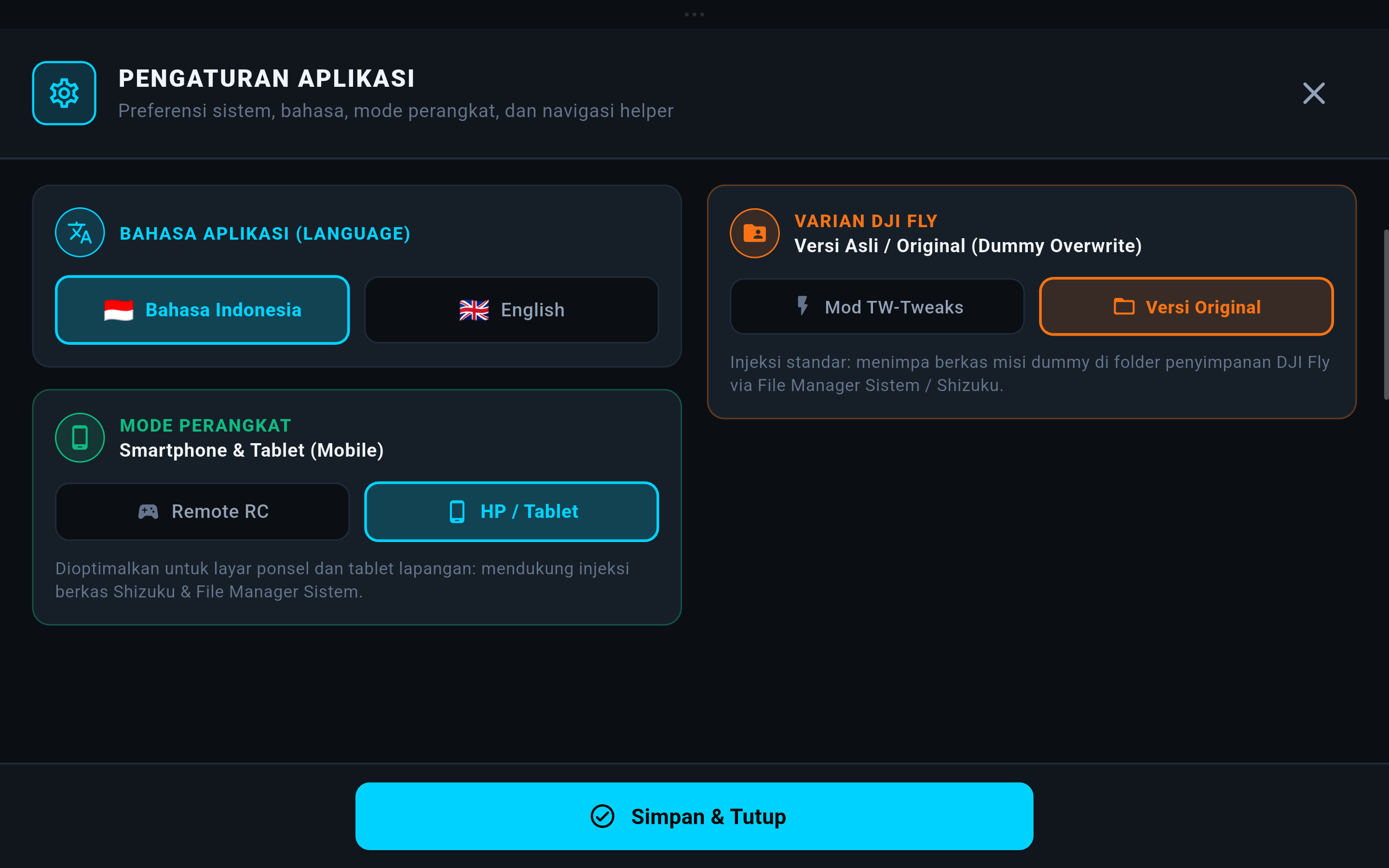
[!NOTE] Gambar 1.3: Alur pemasangan paket helper di remote DJI RC 2. (1) Urutan pemasangan 3 berkas APK dari kartu MicroSD, (2) Lokasi folder target penyimpanan misi DJI Fly, dan (3) Tombol konfirmasi izin folder “Gunakan folder ini”.
Langkah 1: Pasang Kartu MicroSD ke Remote
Section titled “Langkah 1: Pasang Kartu MicroSD ke Remote”Masukkan MicroSD ke slot kartu memori pada bagian bawah DJI RC 2 / RC Pro Anda.
Langkah 2: Buka File Manager Bawaan Remote
Section titled “Langkah 2: Buka File Manager Bawaan Remote”- Nyalakan remote kontrol Anda.
- Geser layar dari atas ke bawah untuk membuka menu Pengaturan (Settings).
- Masuk ke menu Storage (Penyimpanan) > pilih kartu SD Card Anda.
Langkah 3: Pasang Utilitas Pendukung (Hanya Sekali di Awal)
Section titled “Langkah 3: Pasang Utilitas Pendukung (Hanya Sekali di Awal)”- Jika remote belum bisa memasang aplikasi luar, ketuk file
01_PackageInstaller.apklalu pilih Install. - Ketuk file
02_FileManager.apklalu pilih Install. Aplikasi ini berfungsi sebagai jembatan agar remote dapat membuka folder penyimpanan misi sistem.
Langkah 4: Pasang Aplikasi TW-Mapper Mobile
Section titled “Langkah 4: Pasang Aplikasi TW-Mapper Mobile”- Ketuk file
TW-Mapper-Mobile-v<VERSION>-build<BUILD>.apk. - Pilih Install dan tunggu hingga proses selesai.
- Ikon aplikasi TW-Mapper kini akan muncul di daftar aplikasi remote Anda!
🔑 Pemberian Izin Folder Pertama Kali (Penting!)
Section titled “🔑 Pemberian Izin Folder Pertama Kali (Penting!)”Saat Anda pertama kali membuka TW-Mapper dan menekan tombol Injeksi Misi KMZ:
- Layar sistem Android remote akan membuka antarmuka dokumen (DocumentsUI).
- Masuk ke folder:
Android > data > dji.go.v5 > files > waypoint
- Tekan tombol biru di bawah layar: “Gunakan folder ini” (Use this folder).
- Pilih “Izinkan” (Allow).
[!TIP] Pemberian izin ini hanya dilakukan satu kali saja. Untuk seluruh misi berikutnya, TW-Mapper akan langsung menyuntikkan jalur penerbangan secara otomatis tanpa perlu membuka folder lagi!