Mengenal Layar & Tombol Aplikasi
Antarmuka TW-Mapper Mobile dirancang khusus dengan orientasi layar lanskap (landscape) yang sangat nyaman dipandang dan disentuh pada remote berlayar (seperti DJI RC 2 / RC Pro) maupun layar HP yang terpasang di atas remote RC-N.
🗺️ Tata Letak Layar Utama
Section titled “🗺️ Tata Letak Layar Utama”Layar kerja terbagi menjadi 3 area utama yang sangat intuitif:
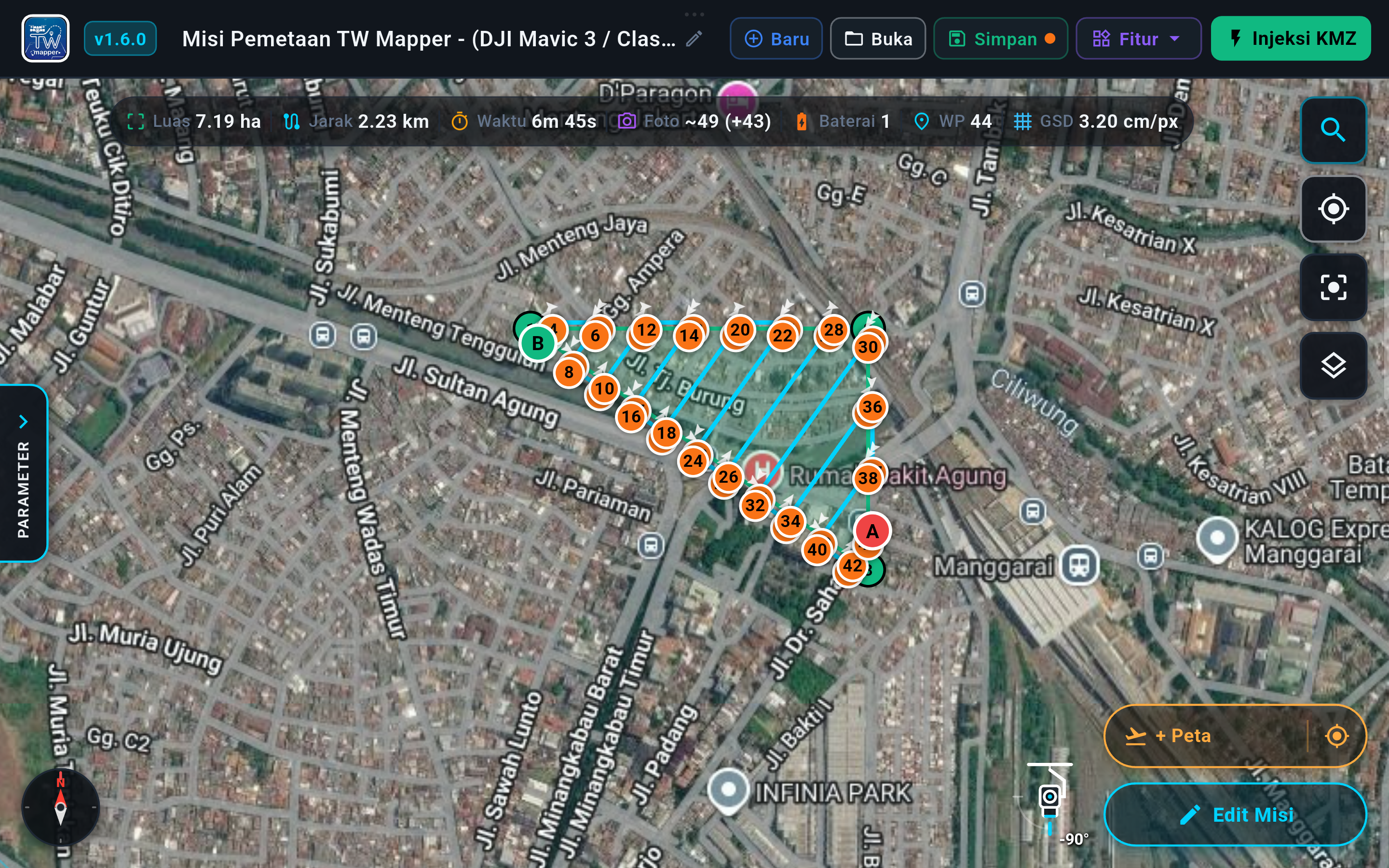
[!NOTE] Gambar 1.2: Anatomi layar utama TW-Mapper Mobile pada remote kontrol. (1) Bilah Alat Pemetaan di sisi kiri, (2) Kanvas Peta Satelit Interaktif dan Jalur Terbang Zig-zag, (3) Panel Parameter Misi Fotogrametri di sisi kanan, (4) Tombol Injeksi Misi KMZ, dan (5) Bilah Metrik Penerbangan di bagian bawah.
┌────────────────────────────────────────────────────────────────────────┐│ [📡 Indikator GPS / Baterai] [⚙️ Drone Tools] [ℹ️ Info]││ ││ PETA SATELIT INTERAKTIF ││ (Google Satellite / Hybrid / OpenStreetMap) ││ ││ [📍 Tambah Titik] ││ [🗑️ Hapus Titik] ┌─────────────────────────────────┐ ││ [🔄 Reset Area] │ PANEL PENGATURAN MISI │ ││ │ • Model Drone: DJI Air 3 │ ││ │ • Tinggi (H): 80 m │ ││ │ • GSD: 2.1 cm/px │ ││ │ • Overlap: 80% / 70% │ ││ │ • Kecepatan: 6.5 m/s │ ││ │ ─────────────────────────────── │ ││ │ [ 🚀 INJEKSI MISI KMZ ] │ ││ └─────────────────────────────────┘ │└────────────────────────────────────────────────────────────────────────┘🔘 Fungsi Tombol-Tombol Penting
Section titled “🔘 Fungsi Tombol-Tombol Penting”1. Panel Alat Peta (Sisi Kiri Layar)
Section titled “1. Panel Alat Peta (Sisi Kiri Layar)”- Ikon Poligon / Titik (📍): Mode untuk menambahkan batas patok lahan. Cukup ketuk layar peta di sudut-sudut kebun Anda, maka garis poligon otomatis tersambung.
- Ikon Undo / Batalkan (↩️): Menghapus titik terakhir jika Anda salah menyentuh layar.
- Ikon Tempat Sampah (🗑️): Membersihkan seluruh area kerja jika ingin membuat misi baru dari nol.
- Ikon Ganti Lapisan Peta (🗺️): Beralih antara tampilan citra satelit Google, peta jalan hybrid, atau OpenStreetMap.
2. Panel Pengaturan Misi (Sisi Kanan Layar)
Section titled “2. Panel Pengaturan Misi (Sisi Kanan Layar)”- Pemilih Model Drone: Pilih jenis drone yang Anda gunakan saat ini (Mini 4 Pro, Air 3, Mavic 3, dll.). Nilai sensor dan kamera akan langsung menyesuaikan otomatis.
- Slider Ketinggian (): Mengatur seberapa tinggi drone akan terbang di atas permukaan tanah.
- Label GSD Real-time: Menampilkan ukuran detail pixel di tanah (misal:
1.8 cm/pixel). Makin rendah terbang, angka cm/pixel makin kecil dan foto makin tajam. - Slider Overlap Depan & Samping: Mengatur persentase tumpang tindih foto agar perangkat lunak pengolah peta (seperti Agisoft atau Pix4D) mudah menyambung foto.
- Slider Kecepatan Terbang: Mengatur kecepatan laju drone. Perhatikan: slider ini memiliki batas aman otomatis (speed clamping) agar kamera tidak melewatkan foto.
3. Bilah Status Atas & Pengaturan Aplikasi
Section titled “3. Bilah Status Atas & Pengaturan Aplikasi”- Drone Tools: Menu cepat untuk penguat sinyal radio FCC, pembuka batas ketinggian 500m, dan kontrol lampu malam drone.
- Pengaturan Aplikasi (⚙️): Menampilkan menu pengaturan yang tersusun dalam kisi 2x2 seimbang dan efisien:
- Bahasa Antarmuka: Beralih instan antara Bahasa Indonesia dan English untuk semua teks layar dan pesan bantuan lapangan.
- Mode Perangkat: Mode Smart Controller (DJI RC 2 / RC Pro) atau Mode HP / Tablet (RC-N series).
- Edisi DJI Fly: Memilih integrasi jalur rute untuk DJI Fly Mod atau Original.
- Bilah Pintas Cepat (Quick Navigation): Mengaktifkan notifikasi baris status Android untuk beralih instan antara TW-Mapper dan DJI Fly di remote.
- Tombol Injeksi Misi KMZ (Tombol Biru Besar): Menghasilkan berkas rute resmi dan langsung menyimpannya ke dalam aplikasi DJI Fly.
🎯 Standar Desain Tombol & Ergonomi Lapangan
Section titled “🎯 Standar Desain Tombol & Ergonomi Lapangan”Untuk memastikan kenyamanan jempol dan jari pilot saat beroperasi di bawah terik matahari atau menggunakan sarung tangan lapangan, TW-Mapper Mobile menerapkan standar geometri antarmuka yang konsisten:
- Tombol Kotak Bersudut Membulat (Rounded Rectangle 5–8 dp):
- Seluruh tombol aksi utama, tombol navigasi blok (
‹dan›), pemilih mode misi (Grid, Koridor, Orbit 3D), metode penggambaran (Bidik, Sentuh, GPS RC, GPS Foto, Auto Walk), pengalih perspektif 2D / 3D, kontrol interaksi 3D (Putar dan Geser), tombol Takeoff H, tombol Edit/Gambar Misi, tombol Tambah Titik/Blok, serta seluruh tombol dialog pengaturan dan pratinjau diseragamkan dengan sudut membulat modern. Geometri ini memberikan area sentuh (tap target) yang maksimal dan mencegah salah pencet di lapangan.
- Seluruh tombol aksi utama, tombol navigasi blok (
- Elemen Bulat Alami (Natural Circular Elements):
- Elemen yang memiliki fungsi semantik berorientasi derajat dan koordinat tetap berbentuk lingkaran murni (
circle):- Kompas Azimut 360°: Tetap bulat presisi agar penunjukan arah mata angin utara dan heading drone terlihat natural.
- Titik Patok GIS (1, 2, 3…): Titik sudut poligon lahan tetap lingkaran dengan pusat tepat di koordinat GPS.
- Pin Terminal Rute (A & B): Penanda titik awal dan akhir rute penerbangan.
- Indikator Titik Jepret Kamera (Shutter Dots): Lingkaran titik jepret foto di sepanjang jalur terbang.
- Lampu Status Sambungan Drone: Lingkaran LED status hijau/merah telemetri.
- Elemen yang memiliki fungsi semantik berorientasi derajat dan koordinat tetap berbentuk lingkaran murni (